
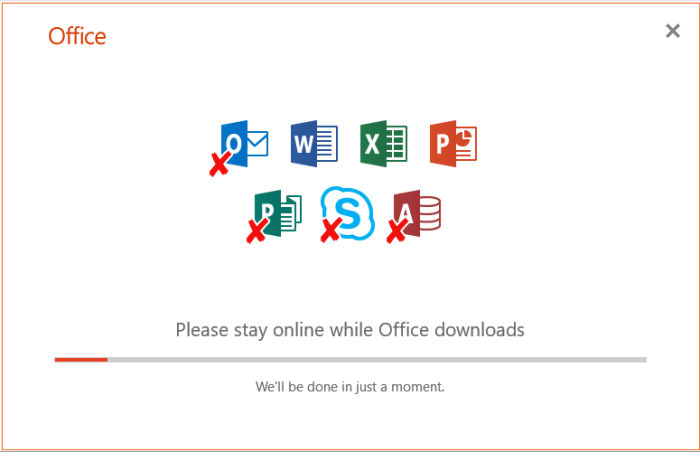
Microsoft Office – это незаменимый набор программ для работы с документами, таблицами и презентациями. Установка Office на ноутбук – процесс довольно простой, но требует внимательности. Теперь цена установки Майкрософт Офис на ноутбук вполне приемлемая. Рассмотрим особенности этого процесса подробнее.
Подготовка к установке
Прежде чем начать, удостоверьтесь, что ваш портативный компьютер удовлетворяет минимальным системным требованиям, предъявляемым Microsoft Office. Особое внимание уделите соответствию операционной системы (Windows или macOS), мощности процессора, объему оперативной памяти и наличию достаточного места на жестком диске. Подробные сведения о технических характеристиках доступны на официальном веб-ресурсе Microsoft.
Для полноценной работы с пакетом Microsoft Office требуется действующая лицензия. В случае её отсутствия, вам будет необходимо оформить подписку на Microsoft 365 или приобрести постоянную лицензию на выбранную версию Office, такую как Office 2021. Для загрузки дистрибутива и активации Office потребуется устойчивое интернет-соединение.
Скачивание установочного файла
Чтобы получить доступ к Office, войдите в свой аккаунт Microsoft на странице office.com. При наличии активной подписки Microsoft 365 вам будет доступна возможность загрузки пакета Office.
Если же вы приобрели коробочную версию Office, вставьте диск в соответствующий привод вашего компьютера или подсоедините USB-носитель к ноутбуку.
Установка Office
Отыщите загруженный файл инсталляции (как правило, это файл с расширением .exe) или инициируйте процесс установки с диска или USB-накопителя. Специализированная программа установки поможет вам пройти через все необходимые шаги. Обычно требуется подтвердить ваше согласие с условиями лицензионного соглашения и указать желаемую директорию для инсталляции Office.
У вас есть возможность определить, какие именно приложения из состава Office должны быть установлены (например, Word, Excel, PowerPoint и другие). Если вы испытываете затруднения с выбором, рекомендуется оставить все компоненты выбранными по умолчанию. Продолжительность процесса установки может варьироваться и зависит от скорости вашего интернет-соединения и технических характеристик вашего компьютера.
Активация Office
По окончании инсталляции запустите, к примеру, Word или Excel. Система запросит авторизацию в вашей учетной записи Microsoft, привязанной к приобретенной лицензии Office. Далее следуйте подсказкам на мониторе для активации пакета Office. Как правило, этот процесс происходит в автоматическом режиме после успешного входа в ваш аккаунт.
Следуя этой инструкции, вы сможете легко установить Microsoft Office на свой ноутбук и начать пользоваться всеми его возможностями!